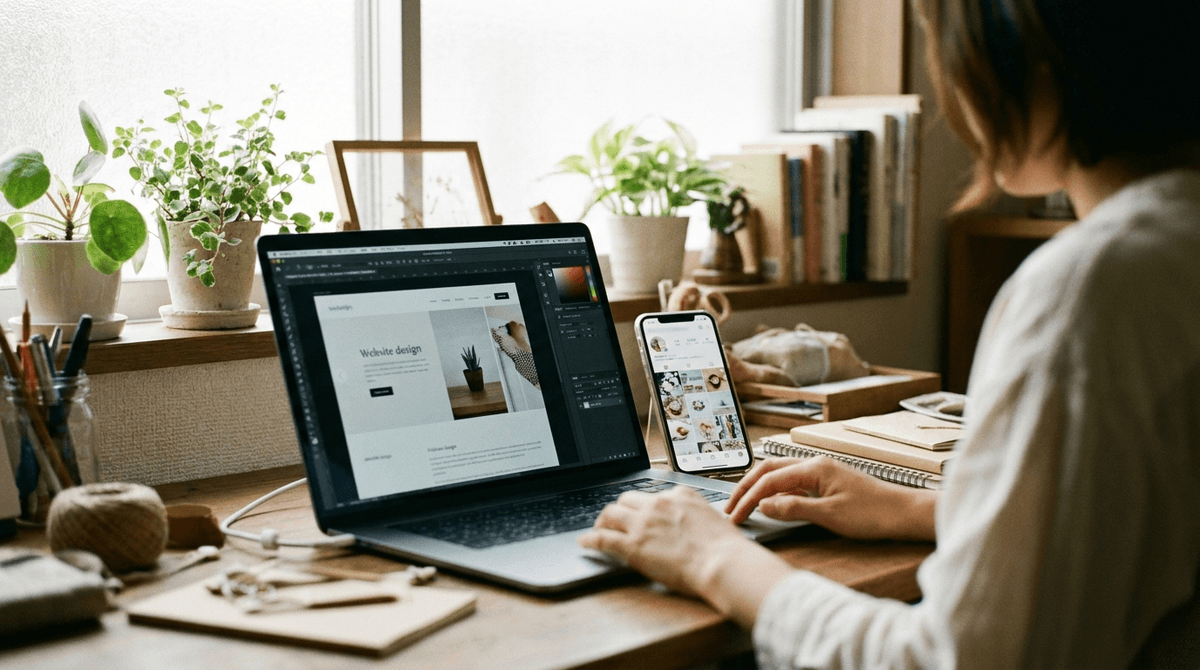
「ホームページを自分で作れたら、外注費が浮くんじゃないか」
「無料でできるって書いてあるけど、本当にそれで動くのか」
「結局、自作で十分なのか、ちゃんと業者に頼んだ方がいいのか」
個人事業主として、あるいは中小企業の社長として、一度はこう考えたことがあると思います。
僕も同じでした。Novus Digital(ノバスデジタル)の自社サイトは、いま読んでくださっているこのページも含めて、僕自身がWordPressと有料テーマで自作しています。だから、自作の良いところも、つまずく場所も、現役でリアルに知っている側の人間です。
結論から言うと、ホームページ自作は「やるかやらないか」ではなく「どこまで自分でやるか」で決まります。すべて自作で行ける事業フェーズもあれば、プロに頼んだ方が結果的に安く済むケースもあります。本記事では、この境界線を「自作で十分な5パターン」と「プロ依頼が正解の5パターン」に分けて、あなたの状況に当てはめて判断できるように整理しました。
あわせて、僕が自社サイトを自作する中で実際に詰まった話(DNSとSSLの反映待ちで貴重な日曜が丸ごと消えた話、セキュリティプラグインの設定をミスってログインできなくなった話 など)も差し込んでいます。よくある「ツール14選」「19選」のカタログ記事では拾えない、現役でやっている人間のリアルが少しでも判断材料になれば嬉しいです。
では、まず「自作」の実像から整理していきます。
「ホームページ 自作」の前に押さえる3つの実像(メリット・デメリット・「無料」の真意)

ネットで「ホームページ 自作」と検索すると、出てくる記事のほとんどが「自作のメリット5つ、デメリット5つ、おすすめツール14選」という型です。情報としては正しいのですが、肝心の「自作と外注の境界線」がぼやけたまま読み終わってしまいます。
そこでまずは、僕が現役で自作してきた経験から見える「3つの実像」を整理します。メリット・デメリット・「無料」の意味の3点を、表面的な比較ではなく、実際に手を動かしてみたときに見えてくる景色として書きます。
自作のメリット3つ|コスト圧縮・立ち上げスピード・「要件の言語化」が進む
ホームページ自作のメリットを挙げると、コストと時間の2つに集約されがちです。ただ、僕が現役で自作してきて一番大きいと感じるのは、3つめの「自分が何を伝えたいのかが、自作の過程で言語化される」という効果です。これは外注では絶対に手に入りません。
まずコスト面から。Novus Digital(ノバスデジタル)の自社サイトは、有料テーマのSWELL(買い切り1万7,600円)、Xserverのレンタルサーバー(年間1万3,200円前後)、ドメイン代(年間1,500円前後)の組み合わせで動いています。初年度の総額でおおむね3万円台、2年目以降は1万5,000円前後の運用コストです。同じ規模のホームページを業者に発注すると、初期費用30万〜80万円、月額1万〜3万円の運用費が相場(A-05でも触れた数字)なので、自作によるコスト圧縮幅は1桁違います。
次に立ち上げスピード。業者に発注する場合、見積もり→契約→ヒアリング→デザイン→構築→公開で最短でも1か月半、平均は3か月前後です。自作ならアカウント開設からドメイン取得、テーマ導入、固定ページ作成までを「やる気のある週末」だけで形にできます。「作ったほうがいい、と言われて3年踏み出せない」状態を脱したい人にとって、このスピード感は大きな武器です。
そして見落とされがちなのが「要件の言語化」効果です。固定ページに「サービス概要」と書く段になって、自分の事業を一言でどう説明するかに詰まる。料金表を作る段になって、価格設定の根拠が言語化されていないことに気付く。問い合わせフォームを設置する段になって、何を聞きたいのかが自分でも整理されていないことに気付く。自作の作業は、半ば強制的に事業の棚卸しを進めてくれるのです。
ここまで読んで「コストもスピードも棚卸しも、全部魅力的」と感じた方は、自作派の素養があります。ただし次のH3で扱うデメリットを読んでから判断してください。「自作のメリットだけ享受したい」という人は、十中八九、後で痛い目を見ます。
自作のデメリット3つ|時間コスト・SEO/集客フェーズで詰まる・運用継続コスト
自作の落とし穴を語るとき、多くの記事が「デザインがしょぼくなる」「セキュリティが不安」と書きます。これは半分正しいのですが、本当に怖いのはもっと地味な3つです。時間コスト、SEO・集客フェーズで詰まる構造、そして運用が止まらないこと。順番に書きます。
1つめの時間コスト。これは数字でも、設定の難しさでもなく、「想定外の待ち時間で休日が消える」という形でやってきます。僕が自社サイトを立ち上げたとき、ドメインを取得してサーバーに紐付けるDNS反映に半日、WordPressにSSL(暗号化通信)を設定してから実際に「鍵マーク」が安定するまでにさらに数時間〜半日かかりました。事前に「反映には時間がかかります」と書いてはあるのですが、実際にやってみると、その間ずっと「待つ」しかないのです。結果、僕は貴重な日曜日が丸ごと消えました。「今日中に形にして、明日からは仕事に集中する」と決めていた休日が、何も完成しないまま終わって週が明けた、というあの徒労感は、業者発注では絶対に味わわなくていいものです。
2つめのSEO・集客フェーズで詰まる構造。これは「自作だとSEOができない」という意味ではありません。SEO設定そのものはプラグインで誰でも入れられます。問題は、作って公開した後に「アクセスが伸びない」「問い合わせが来ない」という壁にぶつかったとき、相談相手がいないことです。デザインや構築の段階で詰まったらググれば答えが見つかりますが、「あなたのホームページがあなたの事業に対して効いているかどうか」は検索しても答えが出ません。作ったのに集客できないホームページの典型がここから生まれます。
3つめの運用継続コスト。ホームページは作って終わりではなく、最新の情報に保ち、WordPress本体やテーマやプラグインを更新し、年に1回くらいはセキュリティの棚卸しをする必要があります。業者契約なら「月額○万円」で運用が含まれている場合もありますが、自作はこの運用負担が全部自分に乗ります。事業が忙しい時期に、ホームページの更新が3か月止まり、6か月止まり、1年止まり、というのは僕も何度かやりかけました。社長の「カミングスーンサイト3年放置」の話を業者丸投げで失敗する社長の共通点で書きましたが、あれは外注だから起きるのではなく、自作でも起きます。
「無料」の3つの罠|広告・拡張性・所有権(プラットフォームロック)
「無料でホームページが作れる」という表現に出てくる「無料」は、実は3種類あります。広告表示で無料、機能制限つきで無料、プラットフォーム上でだけ無料、の3つです。それぞれ罠の性質が違うので、分けて見ていきます。
1つめの広告表示で無料。これは無料プランの定番で、ホームページの画面の上下や脇に、運営会社が選んだ広告が表示されます。事業用のサイトに、自社と全く関係ない広告が出るのは、見ている方からすると「ちょっと素人くさい」「事業として継続してるのか不安」という印象を与えます。個人の趣味サイトなら問題ありませんが、お客様が見るホームページとしては、無料プランをそのまま使い続けるのは現実的ではありません。
2つめの機能制限つき無料。これも定番で、無料プランでは独自ドメイン(自社の名前のURL)が使えない、メールフォームが使えない、容量が少ない、アクセス解析が見られない、といった制限がついています。趣味サイトなら気にならないこれらの制限が、事業用になると致命的です。「無料で始めたつもりが、後から有料プランに変えないと事業として使えない」というパターンがほとんどです。
3つめの罠が一番怖いプラットフォームロック。これは、無料サービスのドメイン(example.wix-website.com みたいな形式)を使ってホームページを育てた場合、後から独自ドメインに移したり、別のサービスに引っ越したりするのが非常に難しい、という構造の話です。検索エンジンで上位表示されるようになってきた頃に、急に「やっぱり他のサービスに移したい」と思っても、URLが変わるとSEOの蓄積がリセットされるリスクがあります。無料サービスは「始めるのは簡単、抜け出すのは難しい」構造になっていることを、事業用に使うなら最初に知っておくべきです。
このH2では、自作の良い面・悪い面・「無料」の真意を整理しました。次のH2では、実際に自作するときに選ぶツールを「目的別」で比較していきます。「14選」「19選」のような全部並べるカタログ型ではなく、あなたの事業フェーズで現実的に選ぶ価値があるツールに絞り込みます。
自作ツールを「目的別」で比較|ノーコード/WordPress/HTML手書きの3系統
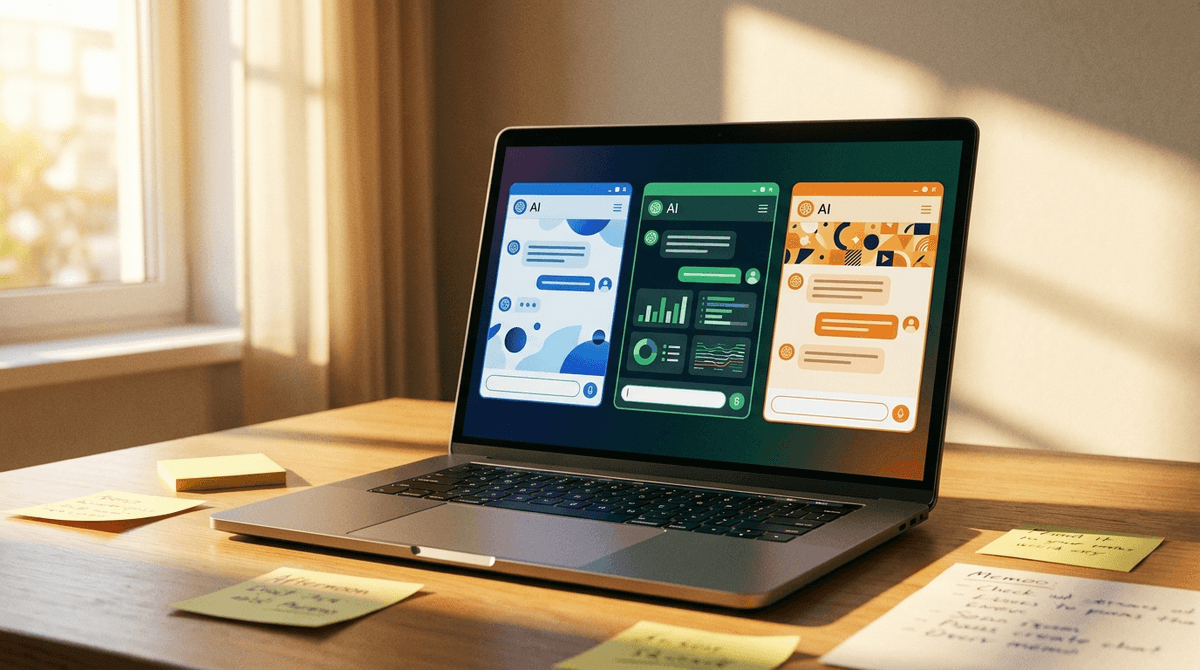
ホームページを自作するためのツールは、世の中に40〜50種類あります。ただ、事業用に使えて、なおかつ自作で完結できるものに絞ると、実質的には3つの系統に整理できます。ノーコード(Wix・STUDIO・ペライチ・Canvaなど)、WordPress、HTML手書き。
「どれがいいか」ではなく「あなたの目的にどれが噛み合うか」で選んでください。順番に整理します。
ノーコード派(Wix/STUDIO/ペライチ/Canva)|名刺サイト・1枚LP向け
ノーコード系のツールは、コードを書かずにブラウザの操作だけで完結します。Wix・STUDIO・ペライチ・Canvaが代表格です。それぞれ得意分野が違うのですが、共通しているのは「立ち上げまでの早さ」と「デザインの整い方」です。テンプレートに沿って文字を差し替え、画像を入れ替えていくだけで、ある程度見栄えのするホームページが半日〜1日で形になります。
このグループが噛み合うのは、名刺代わりのコーポレートサイトと1枚もののランディングページ(LP)です。掲載する情報量が少なく、更新頻度も高くなく、商品ページや事例集を量産する予定がない事業フェーズに向いています。個人事業主が「とりあえずネット上の住所を持っておきたい」「クライアントから検索されたときに何かが出てくる状態にしておきたい」という用途であれば、月額1,000〜3,000円程度のプランで十分動きます。
逆に、このグループが不向きなのは、記事を量産してSEOで集客したい場合と、事業の成長に合わせてサイト構造を大きく変えたい場合です。ブログ機能はあっても本格的な記事執筆環境にはなっておらず、SEO設定の自由度もWordPressと比べると劣ります。また「最初はLPだけだったけど、コラム記事や事例集を増やしたい」という拡張をしようとすると、テンプレート構造の制約に当たります。
ノーコード系を選ぶときは、「今後3年で、このホームページに10ページ以上のコンテンツを追加する予定があるか」を自分に聞いてみてください。追加予定なしならノーコードで全く問題ない、追加予定ありなら次のWordPressを検討する、というのが現実的な分岐です。
WordPress+テーマ(SWELL/Cocoonなど)|ブログ+集客向け、Novus Digitalもここ
WordPressは世界中のホームページの4割以上で使われている、ホームページ作成の事実上の標準環境です。レンタルサーバーを契約して、WordPress本体を入れて、テーマ(見た目と機能のセット)を入れる、という3ステップで立ち上がります。Novus Digital(ノバスデジタル)の自社サイトもこの構成で、テーマは有料のSWELLを使っています。
この組み合わせが噛み合うのは、ブログ記事を量産してSEO集客したい事業と、事業の成長に合わせてサイトを拡張したい事業です。コラム記事、事例集、サービス詳細、料金表、お知らせ、と必要に応じてページタイプを増やせます。SEOの設定自由度も高く、表示速度の改善やセキュリティ強化も自分の判断で深掘りできます。
有料テーマ(SWELLの場合は買い切り1万7,600円)を入れる価値は、ここでしっかり書いておきます。無料テーマ(Cocoonなど)も優秀なのですが、有料テーマの強みは「困ったときに同じテーマのユーザーがネット上に大勢いる」点です。僕が実際にSWELLでホームページを作っていて困ったとき、たとえば「特定の固定ページだけ表示崩れが起きる」「特定のブロックの装飾が思った通りにならない」といった場面では、検索すればたいてい誰かが同じ詰まり方をしていて、解決方法もネット上に出ているという状態でした。これは無料テーマでも当てはまりますが、SWELLのように利用者が多いテーマほどこの効果が強くなります。「困ったらググれば答えがある」状態は、自作派にとって最大の安心材料です。
ただし注意点もあります。WordPressは利用者数が圧倒的に多いため、悪意ある攻撃のターゲットにもなりやすい環境です。セキュリティ強化のプラグインを入れる、定期的にバックアップを取る、不要なプラグインは入れない、といった運用が必須になります。ここで僕が一度やらかしたのが、セキュリティ強化プラグインでダッシュボードのログインURL(標準の「/wp-admin」)を変更したのに、変更後のURLをメモし忘れてログインできなくなった事件です。サーバーの管理画面からプラグインを無効化して復旧しましたが、復旧手順を知らなければ業者に泣きついていたところでした。自作には自作の落とし穴があり、特にセキュリティ周りは「設定変更したら必ずメモ」が鉄則です。
HTML/CSS手書き派|学習目的なら有り、事業用なら推奨しない理由
3つめの系統は、HTMLとCSSを直接書いてホームページを作る、いわゆる「ゼロから手書き」派です。プログラミングスクールの教材としては定番で、「自作」を検索したときに上位に出てくる学習サイトの多くがこの系統を紹介しています。
結論から言うと、学習目的なら大いに有り、事業用には推奨しません。理由は3つあります。1つめは更新コスト。HTMLの直接編集は、新しいページを1ページ追加するのにファイルを作って、ヘッダーやフッターのリンクを全ページで書き直して、サーバーに上げる、という手順を毎回踏みます。これを事業を続けながらやり続けるのは現実的ではありません。2つめはモバイル対応。スマホで見たときの表示崩れを自前で全部対応するのは骨が折れます。WordPressやノーコードツールなら最初からモバイル対応されています。3つめはSEOまわりの基本機能。サイトマップ生成、構造化データ、URLの正規化など、WordPressのプラグインで一発入る機能を、HTML手書きでは全部自前実装になります。
「HTMLを書けるようになりたい」という学習目的なら、HTML/CSSの基礎を学んだ上でWordPressのテーマを自作する、という方向に進む方が、結果的に事業にも応用できます。事業用ホームページを「ゼロから手書きで作る」のはおすすめしません。
ここまでで、自作の3系統を整理しました。次のH2が本記事の最重要パート、「自作で十分なケース」と「プロ依頼が正解のケース」の分岐判断です。
【最重要】自作で十分なケース vs プロ依頼が正解のケース|5×5の分岐で見極める

ここからが本記事の核心です。「ホームページは自作と外注のどちらが正解か」という問いには、最初から答えはありません。事業フェーズ、業種特性、競合状況、社長の使える時間、これらすべてが噛み合って初めて答えが出ます。
このパートでは、自作で十分なケースを5つ、プロ依頼が正解のケースを5つ、それぞれ具体的に並べます。その後、「自作スタートからプロ移行へ」というグラデーション運用についても触れます。最後に、僕がNovus Digitalの自社サイトを実際に自作してきた経験から見えた境界線を共有します。
自作で十分な5ケース|事業フェーズ・更新頻度・コンバージョン要否の軸で考える
自作でもホームページが事業として機能する、典型的な5パターンを挙げます。当てはまる項目が多いほど、自作スタートで現実的に動きます。
ケース1: 立ち上げ初期で「ネット上の住所」が欲しいフェーズの個人事業主。クライアントから検索されたときに、屋号と連絡先と簡単なサービス概要が出てくる状態を作っておきたい、という段階です。掲載情報は会社案内・サービス概要・料金の3本柱程度で十分で、月に1〜2回しか更新しないなら、ノーコードツールでまったく問題ありません。
ケース2: 特定の地域で対面営業が主軸の事業。地元の紹介や口コミで新規顧客が来る業態は、ホームページにSEO集客の機能を強く求める必要がありません。「来店を決めた人が事前確認のために見るサイト」として、住所・営業時間・サービス内容・問い合わせフォームがしっかり整っていれば役割を果たします。SNSだけで集客し続けるのは危険でも触れた通り、HPはSNSの受け皿として最低限の信頼形成ができれば十分なケースです。
ケース3: 自分自身が「書く」「話す」「発信する」事業を持っている人。コンサルタント、ライター、講師、士業など、本人が情報発信のコンテンツを持っている職種は、その発信を載せる「箱」として自作HPがハマります。文章を書くことが本業の一部なので、ブログ機能を自分で運用する負担が比較的軽く済みます。
ケース4: 商品やサービスの単価が高く、購入前に「説明」より「人物像」を見られたい事業。設計士、整体師、特定分野のコンサル、相続関連の士業など、お客様が「誰に頼むか」を決める基準が人柄や考え方になる事業です。テンプレートサイトでも、社長の顔写真と理念と日々の発信があれば、購入判断に必要な信頼形成は成立します。
ケース5: 試行錯誤しながらサービスを練っているフェーズ。事業の方向性がまだ固まりきっておらず、ホームページの内容も半年〜1年で大きく変わる予定がある段階です。業者発注は「完成形を一度で固める」前提のプロセスなので、固まる前の事業に対して効率が悪くなります。自作で動かしながら方向性を見極めて、固まってから本格的なリニューアルを業者に頼む、という段階的アプローチが合います。
もう少し具体的に補足すると、5つのケースに共通しているのは「ホームページに対する期待値が、まだ集客装置になっていない」ことです。住所を持っておきたい、対面で会った人が後から確認する場として整えたい、自分の発信を載せておきたい、サービスの方向性を試しながら動かしたい。こうした使い方であれば、自作の精度で十分役割を果たします。逆に「ホームページから問い合わせを取りたい、注文を取りたい、検索順位で勝負したい」となった瞬間に、自作のままでは難しい領域に入ります。これは次のプロ依頼ケースで詳しく書きます。
もう1つ補足すると、5つのケースのどれにも当てはまるけれど「自分は本当に向いてるのか不安」という人は、最初の1か月だけ自作で挑戦してみる、と期限を区切るのが現実的です。1か月で形にならなかったら、向いていなかったと判断して業者に切り替える。これは「諦め」ではなく「損切り」で、自作と外注の境界を実体験で確認するもっとも安い方法です。
プロ依頼が正解の5ケース|業種特性・集客責任・競合密度の軸で考える
逆に、自作で進めるとほぼ確実に失敗する、プロ依頼が正解のパターンも5つ挙げます。当てはまる項目が多いほど、自作で粘らずに最初からプロに頼んだ方が、結果的に時間もお金も節約できます。
ケース1: ホームページからの問い合わせが事業の主要な売上源になる業態。集客の責任の重さが、自作のキャパシティを超えます。たとえば、地域密着型の住宅リフォーム業、専門性の高い士業、ECサイトなど、「ホームページが動かないと売上が止まる」事業は、最初から設計に投資した方が安全です。ホームページ作成費用の相場で書いた「投資判断軸」の考え方が活きるのはこの領域です。
ケース2: 競合が多く、SEO競争が激しい業種。「岡山 リフォーム」「東京 税理士」のように、検索結果の1ページ目で激しい競争が起きているKWで上位を取りたい場合、自作レベルのSEO設定では太刀打ちできません。競合分析、内部構造設計、コンテンツ戦略、被リンク戦略まで含めた本格的な設計が必要です。
ケース3: 業界特有の信頼形成が必要な事業。医療、法律、金融、葬儀、教育など、お客様が「ちゃんとした事業者か」を厳密に判断する業種です。テンプレートサイトの「いかにも自作っぽさ」が信頼を損なう業界では、自作で節約したコストが、信頼の損失で何倍にもなって返ってきます。
ケース4: 社長や担当者がホームページに使える時間が、月10時間も取れない事業。先ほどのデメリットH3で書いた通り、自作は時間コストとの戦いです。事業が忙しくて自作にかける時間が取れない人は、立ち上げで挫折するか、立ち上げた後の運用が止まります。「忙しい社長でも進むホームページ制作の進め方」でも触れていますが、忙しい時期の自作は事故のもとです。
ケース5: 飲食業界時代に僕が目撃したような「数十万のしょぼいホームページ」を業者に発注した経験があり、ホームページに不信感を持っている社長。これは少し特殊なケースですが、過去に「業者に頼んだのに何も変わらなかった」体験のある人ほど、次は業者の選び方を変えて、もう一度プロに頼むべきです。自作で「次は自分で何とかしよう」と振れる気持ちは分かるのですが、業者選びの失敗を自作で取り返そうとすると、損切りのタイミングがさらに遅れます。フリーランスの選び方を読んで、業者選びそのものを見直す方が建設的です。
5つのケースに共通しているのは「ホームページの良し悪しが事業の数字に直結する」点です。問い合わせ件数、商談数、来店数、受注件数、これらにホームページが影響している事業は、自作で粘って機会損失を出すコストの方が、プロ依頼の初期費用よりも大きくなります。「自作で30万円浮かせた」よりも、「半年早く集客が回り始めた」方が、事業としては明らかに得です。
もうひとつ、5ケースのどれにも該当しないけれど「念のためプロに頼んだ方がいいかな」と迷うグレーゾーンの方も多いと思います。その場合の判断基準は1つだけ、「ホームページが止まったら事業の何が止まるか」を1文で書けるかどうかです。書けるなら、その止まる範囲の重さがプロ依頼の必要性を教えてくれます。書けないなら、まだ自作で動かしてみても遅くないフェーズです。この問いは僕がクライアントとの最初の壁打ちでも必ず投げかける、シンプルだけれど効く問いです。
「自作スタート→プロ移行」のグラデーション運用も選択肢
ここまで「自作」と「プロ依頼」を対立軸で書いてきましたが、現実には2択ではなくグラデーションです。自作で立ち上げて、ある程度形にしてから、特定の部分だけプロに依頼する、という運用が一番現実的です。
たとえば、トップページのデザインだけプロに依頼する、SEO設定の初期だけ伴走してもらう、コンバージョン率を上げたいフォーム周りだけ改善依頼する、コラム記事の構成だけプロにレビューしてもらう、といった部分発注は珍しくありません。「全部自作 or 全部外注」ではなく、「自分でできる部分は自分で、できない部分だけプロに」という発想が、事業のフェーズに合った最適解になります。
Novus Digitalがクライアントから受ける相談も、半分くらいは「全部作ってほしい」ではなく「ここが分からないから一緒に考えてほしい」というグラデーション領域の依頼です。「問い合わせが増えないホームページを改善した事例」も、ゼロから作り直したのではなく、既存サイトの「動かない部分」を整え直したケースです。
自作派の人にお願いしたいのは、「プロに頼む=負け、自作でやり切る=正義」という二項対立を捨てることです。事業を伸ばすための道具としてホームページを使うなら、自分でできる部分は自分で、できない部分は早めに相談する、というのが社長としての正しい判断です。
現役で自作してる僕が見えた境界線|novus-digital.jp の経験から
最後に、僕がNovus Digitalの自社サイトを自作してきて見えた境界線を共有します。これは僕の個人的な経験なので、すべての事業に当てはまるわけではないのですが、「現役で自作してる人間がどこで自作とプロを切り分けているか」のサンプルとして使ってください。
僕の境界線はシンプルで、「記事の本文を書く」「固定ページの文章を更新する」「プラグインの設定を変える」までは自作の範囲、それ以外の「大きなデザイン変更」「サーバー周りの大改修」「SEOの戦略設計」は外注を検討する、という分け方です。日常的に手が入る部分は自作で持ち続けて、めったに発生しない大きな改修だけ外注、というイメージです。
そして大事なのは、自作してきたからこそ、外注するときに業者と対等に話せるという効果です。仕様の説明、見積もりの内訳、納品物の品質判断、これらが自分の経験ベースで判断できます。自作経験は、たとえ最終的に外注に切り替えるとしても、その後の外注品質を底上げします。
次のH2では、「自作で進める」と決めた人のために、失敗しないための3つの順番を整理します。
自作で進めると決めた人のための「失敗しない3つの順番」

「自作で行く」と決めた人に向けて、ここから先は実践編です。ただし、最初に断っておきます。順番を間違えると、自作のメリットがそのままデメリットに化けるので、焦らないでください。順番は3つ、①目的整理、②ツール選び、③SEO・セキュリティの初期設定、です。
順番①|目的整理:誰に何を伝えるか、1文で言語化する
自作で一番最初にやるべきことは、ツール選びではなく、「誰に、何を伝えるホームページなのか」を1文で言語化することです。これができていないままツールに飛びつくと、テンプレートに振り回されて、何のためのサイトか分からないものが出来上がります。
具体的には、こういう1文を作ります。「地元の30〜50代の経営者で、紙の名刺だけでは事業内容が伝わりきらないと感じている人に、サービス内容と人柄を整理して伝えるホームページ」「専門分野のコラムで集客し、相談を獲得していくための、コラム中心型ホームページ」のような形です。
この1文ができていれば、後のツール選びもページ構成もコンテンツの優先順位も、ほぼ自動で決まります。逆に1文ができていない状態でツール選びに進むと、「Wixがいい」「いやSTUDIOがいい」と検索のたびに気が変わって、半年経っても1ページも完成しない、という事態になります。Novus Digitalが伴走している「3つの整理」も、まさにこの目的整理から始めています。順番シリーズの第1話なので、自作前に読んでおくと整理が進みます。
「1文が書けない」と感じたら、それはホームページの問題ではなく事業整理の問題です。自作を進める前に、ここで30分でも1時間でも、紙とペンで自問自答する時間を取ってください。これをサボると、後で全部のセクションでつまずきます。
順番②|ツール選び:立ち上げ後の運用まで見越して決める
目的が言語化できたら、次がツール選びです。前のH2で書いたノーコード/WordPress/HTML手書きの3系統から、目的に合うものを選びます。ただし、ここで多くの人が見落とすのが「立ち上げの楽さではなく、運用1年後の楽さで選ぶ」という視点です。
たとえば、ノーコード系は立ち上げが速い分、後から「やっぱり記事を量産してSEOしたい」となったときに移行コストが高くなります。WordPressは立ち上げに少し時間がかかりますが、運用フェーズに入ってからの拡張性が圧倒的に高いです。事業が3年・5年と続く前提で、運用フェーズも含めた総コストで判断してください。
もうひとつ実務的な話を。サーバーとドメインの選定で詰まる人が多いので、迷ったらXserver(エックスサーバー)かロリポップ!あたりの大手レンタルサーバーで、独自ドメインをお名前.comかムームードメインあたりで取得する、という王道の組み合わせで進めるのが無難です。検索すれば設定手順が膨大に出てきますし、何かあったときのサポートも充実しています。マイナーなサーバーを「安いから」だけで選ぶと、後で詰まったときに情報が見つからずに孤独になります。
そしてここで起きるのが、冒頭でも触れた「DNS反映待ち」「SSL反映待ち」の時間ロスです。ドメインを取得してサーバーに紐付ける作業は、一見すると数分で終わるのですが、実際にインターネット上で名前解決されるまでに数時間〜半日かかります。SSL化も同様で、設定自体は数クリックですが、ブラウザで「鍵マーク」が安定するまでにさらに数時間。「今日中に完成させる」と意気込んでいた休日が、待ち時間で消えるのは自作派の通過儀礼です。覚悟しておいてください。
順番③|SEOとセキュリティの初期設定:最低限の5項目+落とし穴ひとつ
ツールを選んで立ち上げまで漕ぎ着けたら、最後がSEOとセキュリティの初期設定です。WordPressを例に、最低限やっておくべき5項目を挙げます。
- サイトタイトルとキャッチフレーズの設定:検索結果に表示される顔の部分。事業を1文で説明する内容にする
- パーマリンク(URL構造)の設定:投稿名形式にしておくと、後で記事を増やすときにURLが綺麗になる。後から変更すると検索順位が消えるので、立ち上げ時に決める
- XMLサイトマップ生成プラグインの導入:Googleにページの存在を伝えるためのファイル。プラグインで自動生成できる
- Search ConsoleとGoogle Analyticsの連携:検索流入とサイト内行動を把握する基盤。これがないと「動いているか」が分からない
- SSL証明書の有効化:「https://」で始まるURLにする。レンタルサーバーで無料SSLが使えるので、必ず有効にする
SEO設定はここまでが最低限。逆にやり過ぎる必要もありません。これ以上は、記事を書きながら少しずつ詳しくなっていけば十分です。
このうち特に大事なのが、2つめのパーマリンク(URL構造)と4つめのSearch Console連携です。パーマリンクは立ち上げ時に決めて、以降は触らないのが原則です。後から変更すると、それまで検索順位を取っていたページのURLが切れて、検索流入が一気に消えます。「最初に投稿名形式(/post-name/ のような短いURL)に設定する」だけ覚えておけば、後で困りません。
Search Console連携は、ホームページが「動いているか」を測る最初の物差しです。どの検索キーワードで表示されて、どれくらいクリックされて、どのページが見られているか。これが分からないと、改善のしようがありません。Googleアカウントがあれば無料で使えて、設定もWordPressのプラグイン経由で5分程度で終わります。立ち上げ直後の段階では数字が出ませんが、数字を見る習慣だけ最初に作っておくと、3か月後・半年後の改善ポイントが見えてきます。
そしてセキュリティです。SEO設定と並行して、もう1つやっておきたいのが「不正アクセス対策の初期設定」。WordPressは利用者が多い分、世界中から自動化された攻撃の標的にされています。ログイン試行回数の制限プラグイン、不審なIPアドレスのブロック、定期バックアップ、この3つを入れておけば、自作レベルで起こり得る大半の事故は防げます。
⚠ セキュリティ初期設定の落とし穴:設定変更したら必ずメモ
WordPressは利用者が多い分、悪意ある攻撃のターゲットにもなりやすい環境です。セキュリティ強化プラグインを入れる際、「ダッシュボードのログインURL(標準は /wp-admin)を変更する」設定をオンにする方が多いのですが、変更後のURLをメモせずにブラウザを閉じると、自分自身がログインできなくなります。これは僕が一度やらかして、サーバーの管理画面からプラグインを無効化して復旧する羽目になった失敗です。セキュリティ系のプラグイン設定は「変更したら即メモ」が鉄則。パスワード管理ツール(1PasswordやBitwardenなど)にメモする習慣をつけてください。
同じ系統の落とし穴がもう1つあります。2段階認証を有効にした後、認証アプリのバックアップコードを保存し忘れるパターンです。スマホを買い替えたタイミングや、認証アプリを別端末に移すタイミングで、バックアップコードがないと自分のサイトに入れなくなります。セキュリティを強化すればするほど、「設定情報を失うこと自体」がリスクになるので、設定変更のたびに必ず控えを取ってください。
ここまでの3つの順番を踏めば、自作のスタートとしては十分です。あとは事業を続けながら、必要に応じて記事を増やしたり、フォームを改善したり、デザインを微調整したりしていきます。途中で詰まったときは、無理に自作で粘らず、伴走できる相手に相談してください。
まとめ|「ホームページ 自作」は手段、目的は事業を前に進めること
本記事では、「ホームページ 自作」を4つの角度から整理しました。
- 自作のメリット・デメリット・「無料」の真意(実は3種類)
- 自作ツール3系統(ノーコード/WordPress/HTML手書き)の目的別比較
- 自作で十分な5ケース vs プロ依頼が正解の5ケースの分岐判断
- 自作で進める人のための「失敗しない3つの順番」
大事なのは「自作 or 外注」の二択ではなく、事業フェーズに合わせて自作とプロ依頼を組み合わせる視点です。自作にはコスト圧縮と立ち上げスピードと「要件の言語化」という強い武器がありますが、時間コスト・SEO/集客フェーズの孤独・運用継続コストという3つの落とし穴もあります。
あなたの事業が「自作で十分なケース5つ」のどれに当てはまるか、「プロ依頼が正解の5つ」のどれに当てはまるか、まずはここを自分の状況に当てはめて整理してみてください。その整理ができていれば、自作で進めるにせよ、業者に依頼するにせよ、後悔の少ない選択ができます。
「自分の事業はどっちのケースに当てはまるんだろう」と判断に迷ったら、Novus Digital(ノバスデジタル)の公式LINEで気軽に相談してください。費用も売り込みもなく、まずは整理段階での対話から始めます。自作派でも外注派でも、現役で両方を見ている立場から、あなたの事業に合った道筋を一緒に考えます。